Configurer la redirection Transfère automatiquement les mails d'émargement vers la boîte surveillée
Les deux infos de la règle
Crée, depuis la boîte qui reçoit les mails de l'école, une règle avec deux conditions (expéditeur + objet) et une action (transférer). Voici les valeurs à utiliser :
Ouvre directement la bonne page de réglages :
margement (sans le « é ») :
il attrape aussi bien « Émargement » que « Emargement » quelle que soit l'accentuation.Gmail (web)
Gmail-
Ouvre les filtres Gmail
Bouton « Filtres Gmail » ci-dessus, ou roue dentée ⚙ → Voir tous les paramètres → onglet Filtres et adresses bloquées.
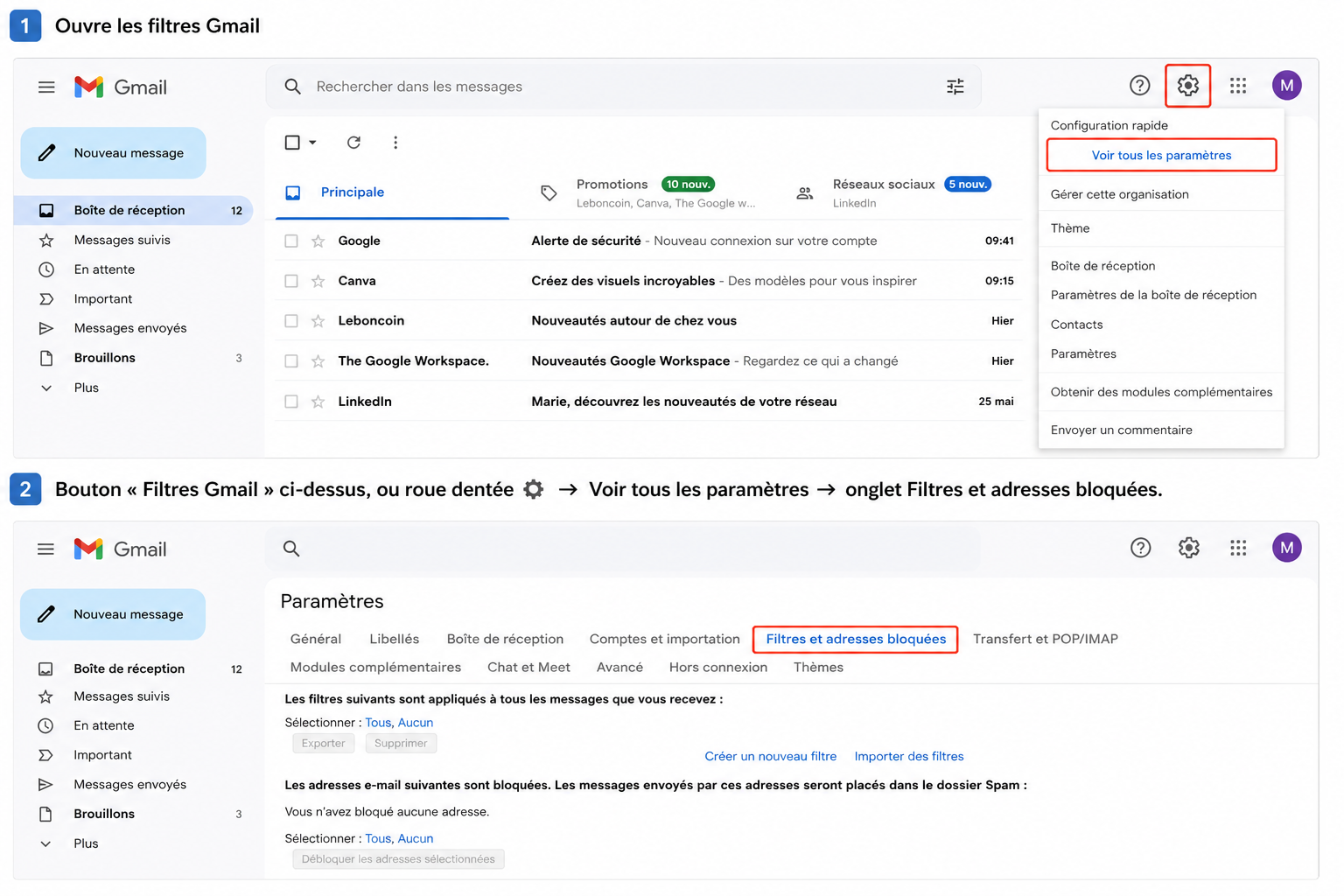
Capture — ouvrir les filtres Gmail puis l'onglet « Filtres et adresses bloquées ». -
Renseigne l'expéditeur et l'objet
Clique Créer un filtre. Dans De, saisis
support@cfai-formation.fr. Dans Contient les mots (ou Objet), saisismargement. Puis Créer un filtre.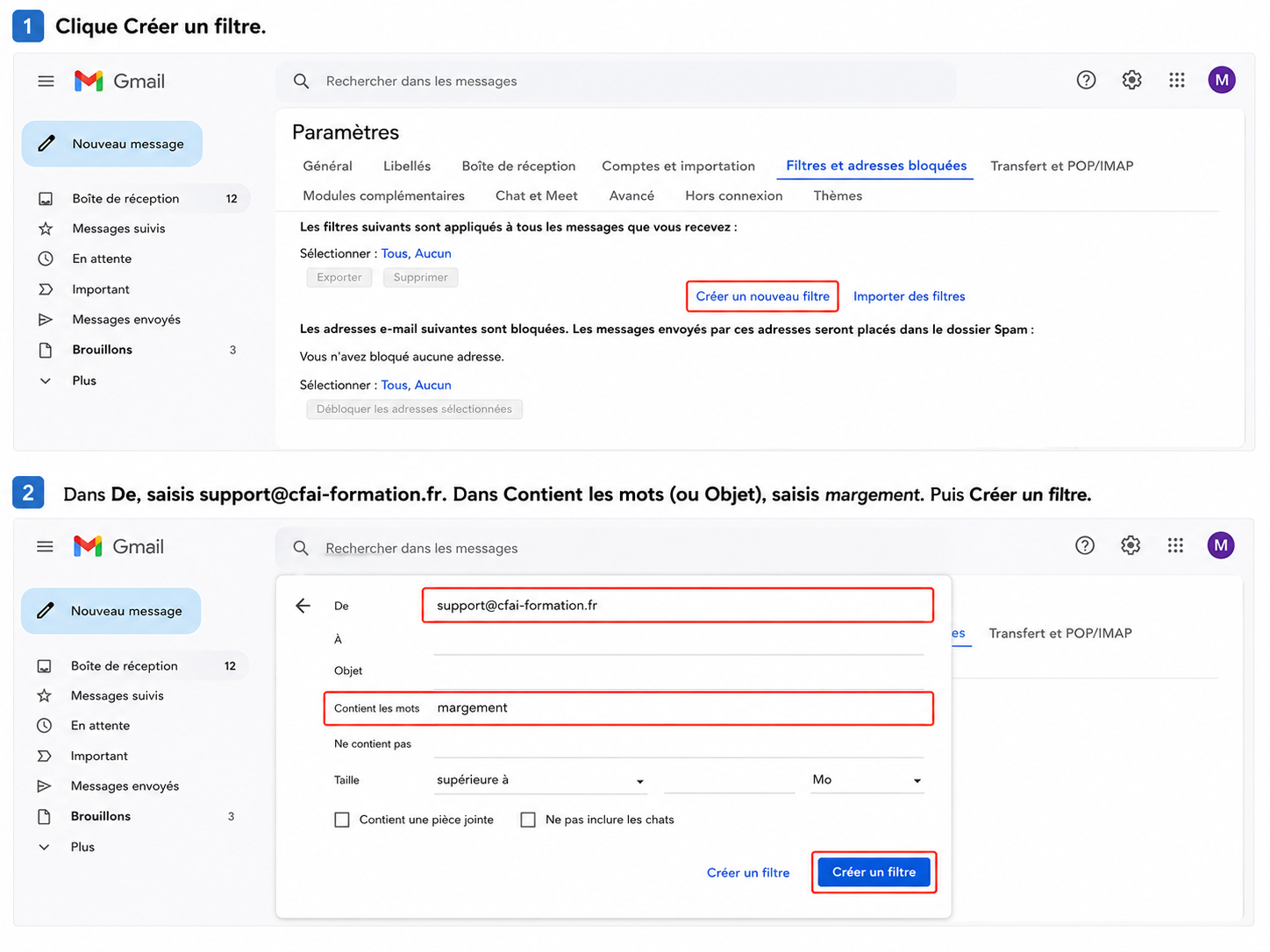
Capture — création du filtre avec l'expéditeur et le mot-clé. -
Coche « Transférer à »
Coche Transférer à et choisis l'adresse de destination copiée plus haut.
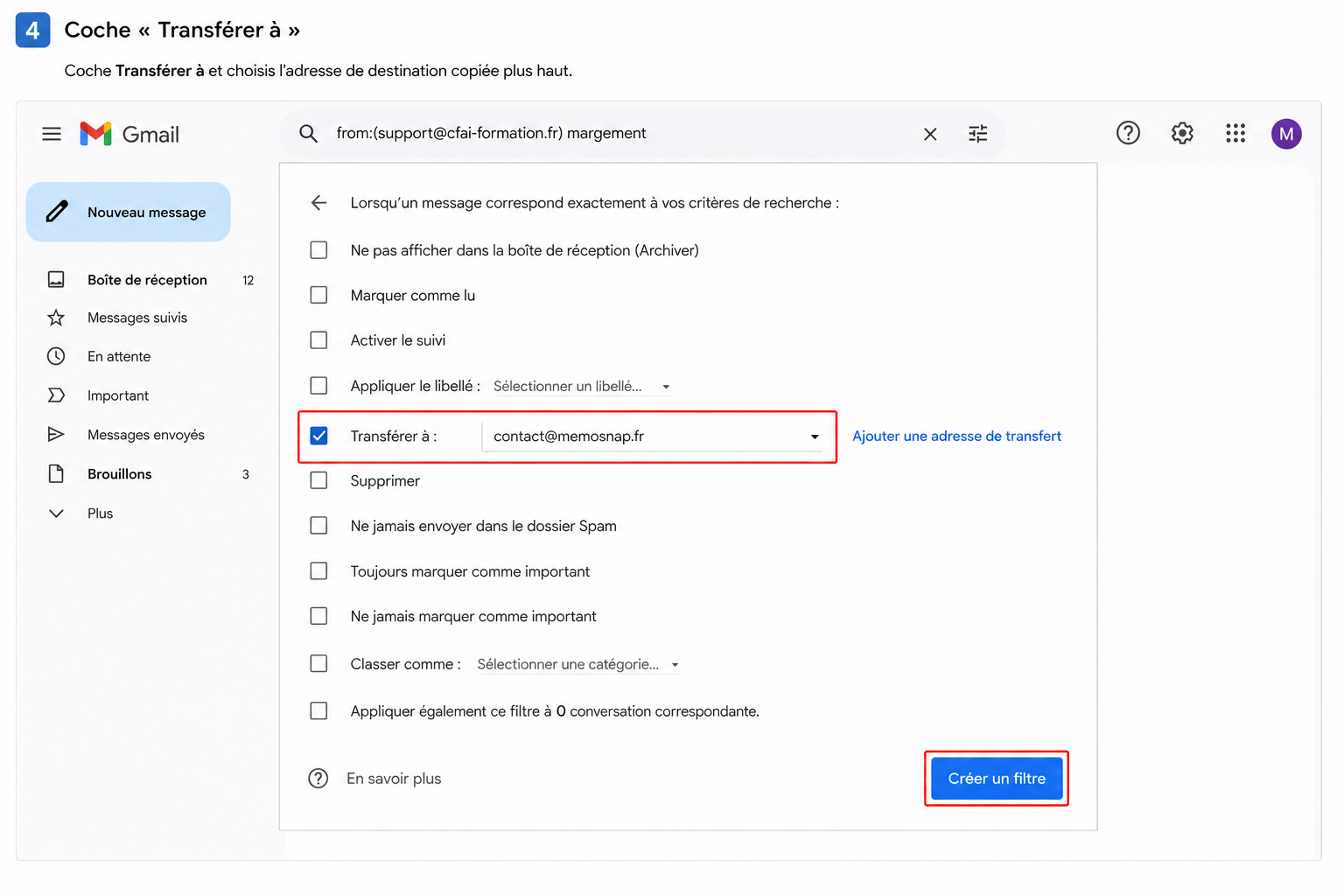
Capture — cocher « Transférer à » puis choisir l'adresse de destination. -
Autorise l'adresse (une seule fois)
Si l'adresse n'apparaît pas : ⚙ → Transfert et POP/IMAP → Ajouter une adresse de transfert, puis valide le code reçu sur la boîte de destination.
Outlook (web)
Outlook-
Ouvre les règles Outlook
Bouton « Règles Outlook » ci-dessus, ou roue dentée ⚙ → Courrier → Règles.
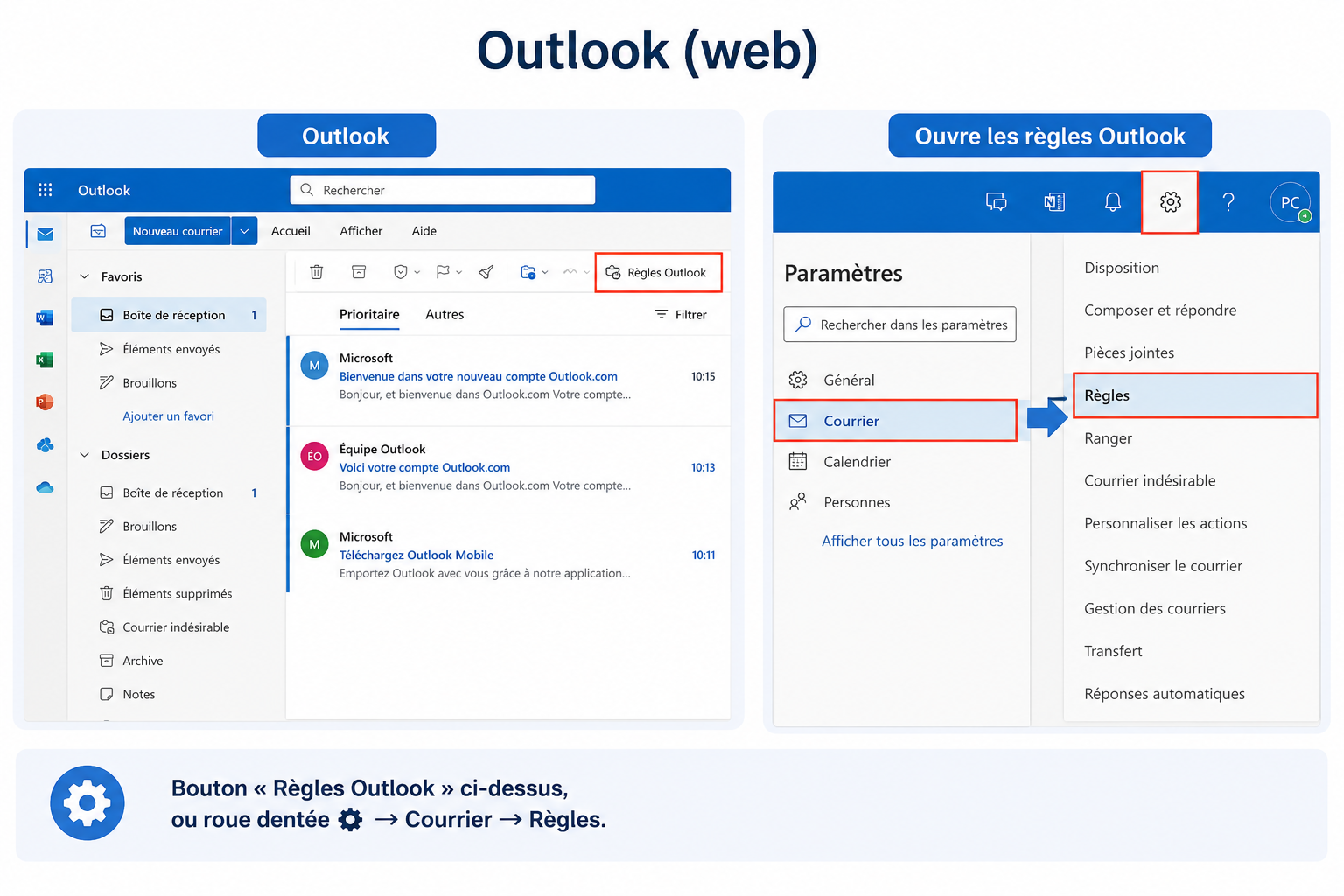
Capture — accéder aux règles Outlook depuis le bouton direct ou la roue dentée. -
Ajoute une nouvelle règle
Clique Ajouter une nouvelle règle et donne-lui un nom (ex. « Émargement »).
-
Conditions : expéditeur + objet
Ajoute deux conditions : De →
support@cfai-formation.frET L'objet contient →margement.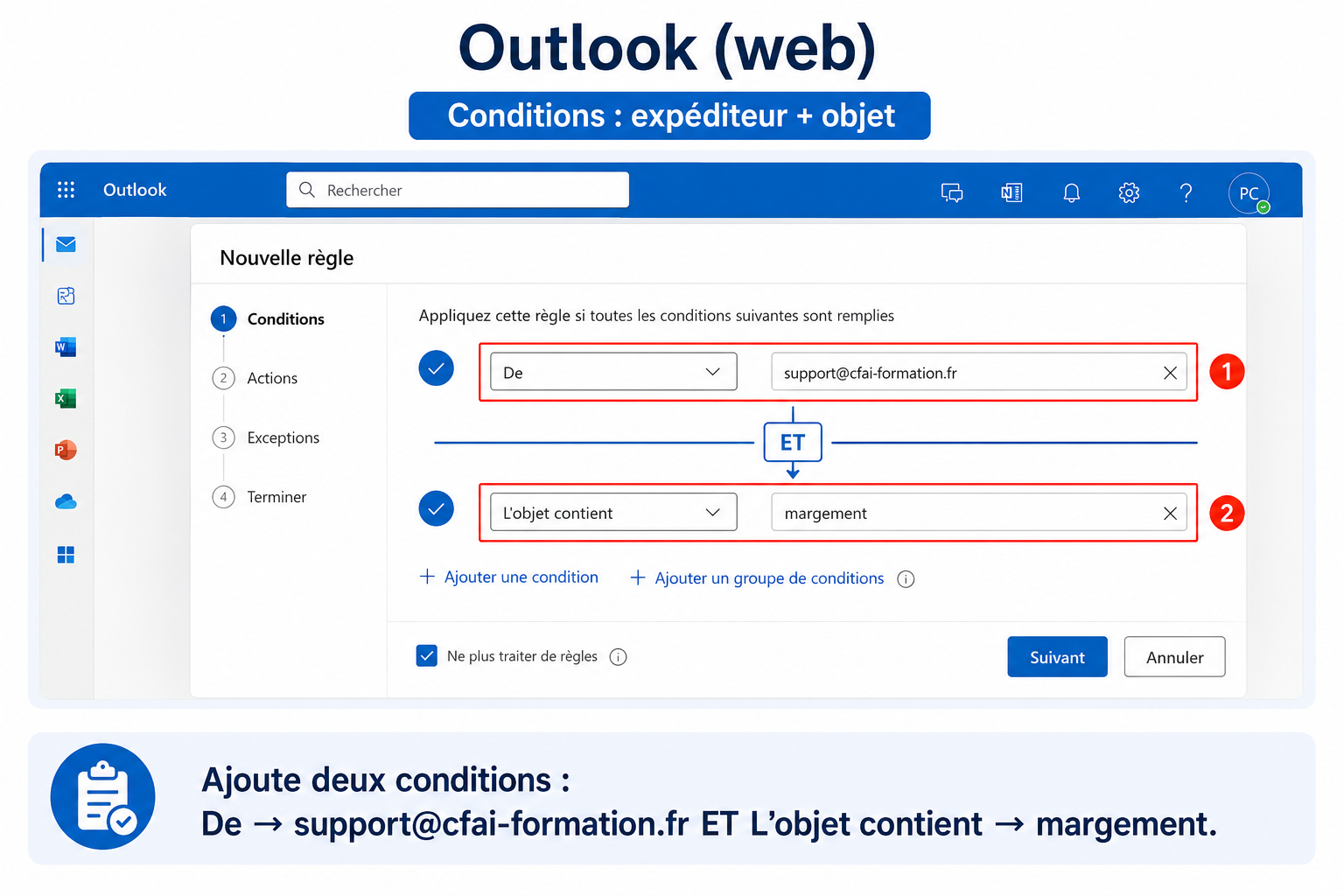
Capture — ajouter les deux conditions « De » et « L'objet contient ». -
Action : transférer
Action : Transférer à → colle l'adresse de destination, puis Enregistrer.
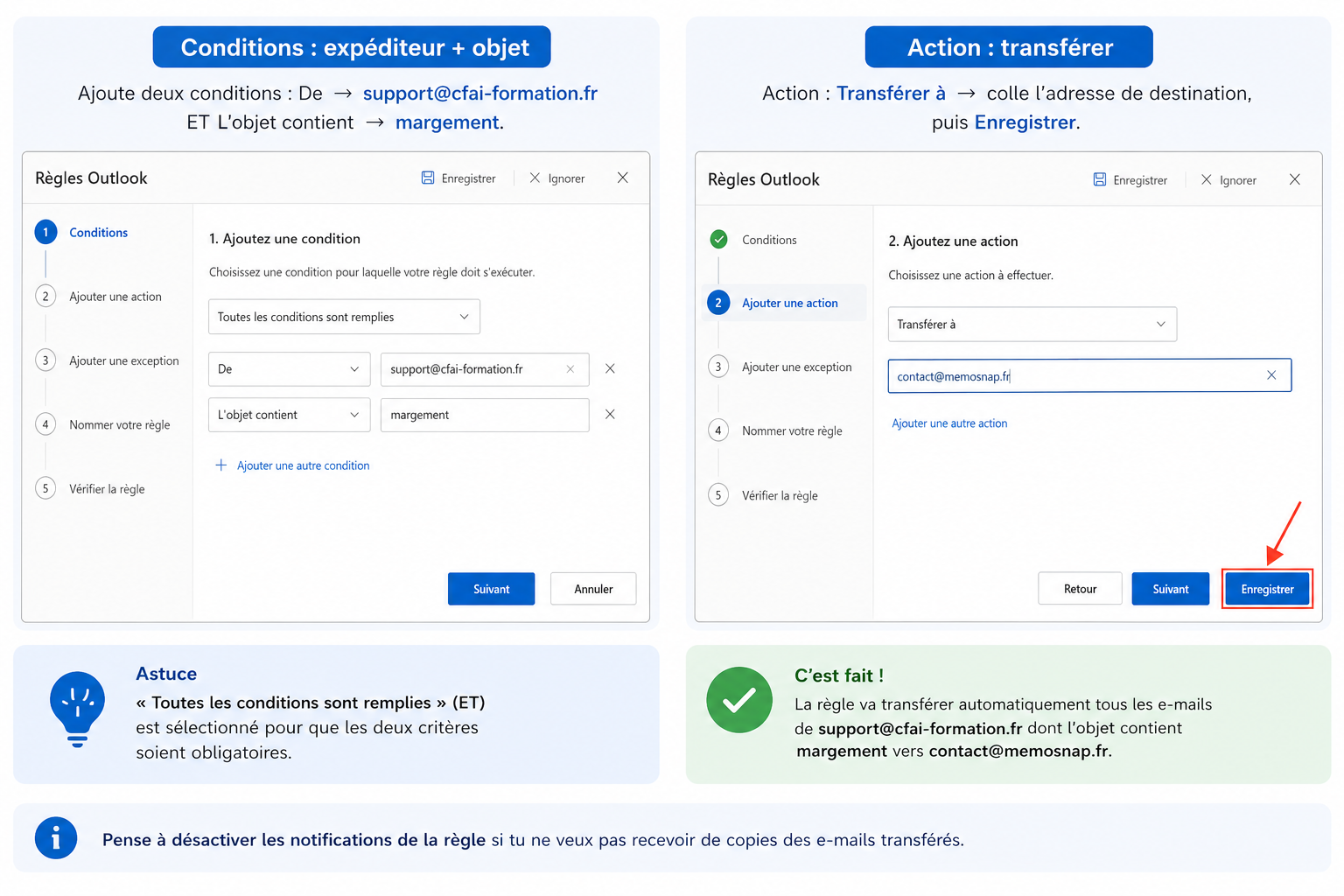
Capture — action « Transférer à » avec l'adresse de destination.
Outlook (application mobile)
Ouvre un mail de l'école
Dans l'appli Outlook, ouvre n'importe quel mail de cet expéditeur.
Crée une règle
Menu ⋮ → Créer une règle (ou Règles dans les paramètres du compte).
Condition + action
Condition : expéditeur =
support@cfai-formation.fr. Action : Transférer à → l'adresse de destination.Sinon, passe par le web
Si l'option n'existe pas sur mobile, crée la règle sur outlook.office.com : elle s'applique aussi sur mobile.